
Aby włączyć głos w Google Maps na telefonie, należy najpierw upewnić się, że aplikacja jest…
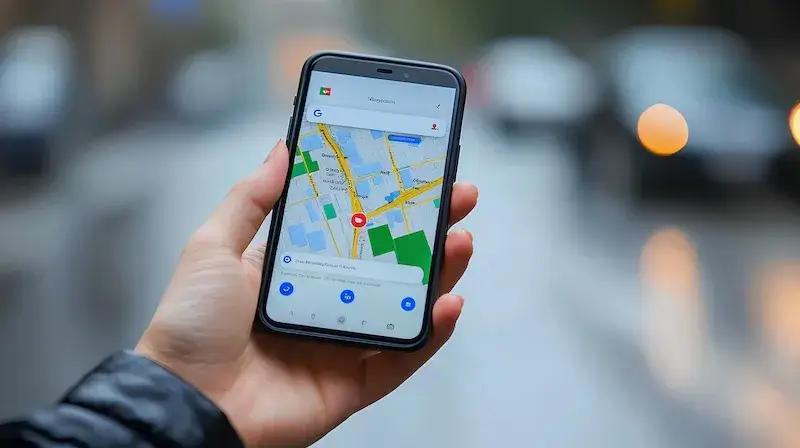
Dodawanie pinezki w Google Maps to proces, który może być niezwykle przydatny, zarówno dla osób prywatnych, jak i dla przedsiębiorstw. Aby rozpocząć, należy otworzyć aplikację Google Maps na swoim urządzeniu mobilnym lub zalogować się na stronie internetowej. Po załadowaniu mapy można skorzystać z opcji wyszukiwania, aby znaleźć konkretne miejsce, które chcemy oznaczyć. W przypadku korzystania z aplikacji mobilnej wystarczy dotknąć i przytrzymać miejsce na mapie, co spowoduje pojawienie się pinezki. Warto pamiętać, że dodanie pinezki to nie tylko oznaczenie lokalizacji, ale również możliwość dodania dodatkowych informacji, takich jak nazwa miejsca czy krótki opis. Użytkownicy mogą również dodać zdjęcia lub oceny, co czyni ich pinezki bardziej informacyjnymi i użytecznymi dla innych. Po zakończeniu edycji wystarczy zapisać zmiany, a pinezka zostanie dodana do mapy.
Co zrobić, gdy nie mogę dodać pinezki w Google Maps?
Czasami użytkownicy mogą napotkać trudności podczas próby dodawania pinezek w Google Maps. Może to wynikać z różnych przyczyn, takich jak problemy z połączeniem internetowym lub błędy w samej aplikacji. W pierwszej kolejności warto upewnić się, że urządzenie jest połączone z Internetem i że aplikacja jest aktualna. Często aktualizacje zawierają poprawki błędów oraz nowe funkcje, które mogą ułatwić korzystanie z map. Jeśli problem nadal występuje, warto spróbować ponownie uruchomić aplikację lub nawet całe urządzenie. Czasami wystarczy odświeżenie, aby przywrócić pełną funkcjonalność. Kolejnym krokiem może być sprawdzenie ustawień lokalizacji w urządzeniu – upewnienie się, że są one włączone i działają poprawnie. W przypadku dalszych trudności warto poszukać informacji na forach internetowych lub skontaktować się z pomocą techniczną Google.
Jakie są zalety dodawania pinezek w Google Maps?

Dodawanie pinezek w Google Maps niesie ze sobą wiele korzyści, które mogą znacząco poprawić doświadczenia użytkowników związane z podróżowaniem oraz odkrywaniem nowych miejsc. Przede wszystkim umożliwia to łatwe oznaczanie ulubionych lokalizacji, co pozwala na szybkie odnalezienie ich w przyszłości. Użytkownicy mogą tworzyć własne listy miejsc do odwiedzenia lub rekomendacji dla znajomych, co jest szczególnie przydatne podczas planowania wyjazdów czy spotkań towarzyskich. Ponadto dodawanie pinezek pozwala na dzielenie się informacjami o mniej znanych atrakcjach turystycznych czy lokalnych restauracjach, co może być korzystne zarówno dla turystów, jak i mieszkańców danego regionu. Dzięki temu Google Maps staje się nie tylko narzędziem do nawigacji, ale także platformą społecznościową, gdzie użytkownicy mogą wymieniać się doświadczeniami i rekomendacjami. Co więcej, możliwość dodawania zdjęć oraz recenzji sprawia, że inne osoby mogą lepiej ocenić dane miejsce przed jego odwiedzeniem.
Jak edytować istniejące pinezki w Google Maps?
Edytowanie istniejących pinezek w Google Maps jest równie proste jak ich dodawanie i może być niezwykle przydatne w sytuacjach, gdy chcemy zaktualizować informacje o danym miejscu lub zmienić jego nazwę. Aby to zrobić, należy najpierw otworzyć aplikację lub stronę internetową Google Maps i znaleźć interesującą nas pinezkę na mapie. Po jej znalezieniu wystarczy kliknąć na nią lub dotknąć na urządzeniu mobilnym, co spowoduje wyświetlenie szczegółowych informacji o danym miejscu. W tym momencie użytkownik powinien zobaczyć opcję edytowania danych – zazwyczaj jest to ikona ołówka lub przycisk „Edytuj”. Po kliknięciu na tę opcję można zmienić nazwę miejsca, dodać nowe zdjęcia czy zmodyfikować opis. Ważne jest również to, że użytkownicy mogą aktualizować informacje o godzinach otwarcia czy dostępności usług. Po dokonaniu wszystkich zmian wystarczy zapisać je i poczekać na ich zatwierdzenie przez system Google.
Jakie informacje można dodać do pinezki w Google Maps?
Dodawanie pinezek w Google Maps to nie tylko oznaczanie lokalizacji, ale także możliwość wzbogacenia ich o różnorodne informacje, które mogą być użyteczne dla innych użytkowników. Po dodaniu pinezki użytkownik ma możliwość wprowadzenia nazwy miejsca, co pozwala na łatwe zidentyfikowanie go w przyszłości. Dodatkowo można dodać krótki opis, który może zawierać szczegóły dotyczące charakterystyki miejsca, takie jak jego historia, oferta czy unikalne cechy. Użytkownicy mogą również załączać zdjęcia, co znacznie zwiększa atrakcyjność pinezki i pozwala innym lepiej ocenić miejsce przed jego odwiedzeniem. Warto również wspomnieć o możliwości dodania informacji o godzinach otwarcia, co jest szczególnie istotne dla lokali gastronomicznych czy sklepów. Dzięki temu osoby planujące wizytę mogą sprawdzić, czy miejsce jest otwarte w danym momencie. Użytkownicy mogą także oceniać miejsca w skali od 1 do 5 gwiazdek oraz dodawać recenzje, co stanowi cenną informację dla innych osób korzystających z Google Maps.
Jak korzystać z pinezek w Google Maps podczas podróży?
Korzystanie z pinezek w Google Maps podczas podróży może znacznie ułatwić planowanie i organizację wyjazdów. Przed rozpoczęciem podróży warto stworzyć listę miejsc, które chcemy odwiedzić, a następnie dodać je jako pinezki na mapie. Dzięki temu będziemy mieli wszystkie interesujące nas lokalizacje w jednym miejscu, co ułatwi nawigację i oszczędzi czas. Podczas podróży można korzystać z opcji „Moje miejsca”, gdzie znajdziemy wszystkie zapisane pinezki oraz listy ulubionych miejsc. Warto również wykorzystać funkcję nawigacji, która prowadzi nas bezpośrednio do wybranego celu. Dzięki temu unikniemy zbędnych przestojów i łatwiej dotrzemy do zamierzonych punktów. Użytkownicy mogą także korzystać z opcji udostępniania pinezek innym osobom, co jest szczególnie przydatne w przypadku grupowych wyjazdów. Można wtedy wspólnie planować trasę i dzielić się rekomendacjami dotyczącymi miejsc do odwiedzenia.
Jak usunąć pinezkę z Google Maps?
Usuwanie pinezek z Google Maps jest prostym procesem, który można wykonać w kilku krokach. Jeśli zdecydujemy się na usunięcie pinezki, pierwszym krokiem jest otwarcie aplikacji lub strony internetowej Google Maps i zalogowanie się na swoje konto. Następnie należy znaleźć lokalizację, którą chcemy usunąć z mapy. Po znalezieniu odpowiedniej pinezki wystarczy kliknąć na nią lub dotknąć na urządzeniu mobilnym, aby wyświetlić szczegóły dotyczące tego miejsca. W tym momencie powinna pojawić się opcja usunięcia – zazwyczaj jest to ikona kosza lub przycisk „Usuń”. Po kliknięciu na tę opcję system poprosi o potwierdzenie decyzji o usunięciu pinezki. To ważny krok, ponieważ po usunięciu nie będzie już możliwości przywrócenia tej samej pinezki bez ponownego dodawania jej na mapie. Usuwanie pinezek może być przydatne w sytuacjach, gdy zmieniamy zdanie o danym miejscu lub gdy chcemy oczyścić swoją listę zapisanych lokalizacji.
Jakie są najczęstsze błędy podczas dodawania pinezek?
Podczas dodawania pinezek do Google Maps użytkownicy często popełniają kilka typowych błędów, które mogą wpłynąć na jakość informacji dostępnych dla innych osób. Jednym z najczęstszych problemów jest dodawanie nieprecyzyjnych lokalizacji – użytkownicy mogą przypadkowo umieścić pinezkę w niewłaściwym miejscu lub nieco obok zamierzonego celu. Warto zwrócić uwagę na dokładność lokalizacji przed zapisaniem zmian. Kolejnym błędem jest brak dostatecznych informacji – wiele osób dodaje jedynie nazwę miejsca bez dodatkowego opisu czy zdjęcia. Takie podejście ogranicza użyteczność pinezki dla innych użytkowników, którzy mogą potrzebować więcej informacji przed podjęciem decyzji o odwiedzeniu danego miejsca. Inny powszechny błąd to pomijanie aktualizacji istniejących pinezek – jeśli godziny otwarcia lub oferta danego miejsca uległy zmianie, warto to odzwierciedlić w swoich oznaczeniach. Ostatecznie ważne jest również przestrzeganie zasad społeczności Google oraz unikanie dodawania treści obraźliwych czy nieodpowiednich zdjęć.
Jakie są alternatywy dla Google Maps przy dodawaniu pinezek?
Choć Google Maps jest jednym z najpopularniejszych narzędzi do oznaczania lokalizacji i planowania tras, istnieją również inne aplikacje i platformy oferujące podobne funkcje związane z dodawaniem pinezek. Jednym z nich jest MapQuest, który pozwala użytkownikom tworzyć własne mapy oraz oznaczać interesujące miejsca. MapQuest oferuje także funkcje nawigacyjne oraz możliwość udostępniania map innym osobom. Inną alternatywą jest Waze – aplikacja stworzona głównie dla kierowców, która umożliwia oznaczanie miejsc oraz dzielenie się informacjami o ruchu drogowym czy warunkach na drodze. Użytkownicy Waze mogą również dodawać punkty zainteresowania oraz oceniać różne lokalizacje. Kolejną opcją jest OpenStreetMap – projekt społecznościowy oparty na danych geograficznych tworzonych przez użytkowników z całego świata. OpenStreetMap pozwala na edytowanie map oraz dodawanie nowych lokalizacji przez każdego chętnego użytkownika, co czyni go bardziej elastycznym rozwiązaniem dla osób poszukujących alternatyw dla Google Maps.
Jak wykorzystać dane GPS do dodawania pinezek?
Dane GPS odgrywają kluczową rolę w procesie dodawania pinezek do Google Maps, ponieważ umożliwiają precyzyjne określenie lokalizacji danego miejsca. Aby skorzystać z tej funkcji, użytkownik musi mieć aktywowane usługi lokalizacji na swoim urządzeniu mobilnym lub komputerze. Gdy otworzymy aplikację Google Maps i zezwolimy jej na dostęp do danych GPS, program automatycznie określi naszą aktualną lokalizację i wyświetli ją na mapie jako niebieską kropkę lub wskaźnik. Użytkownicy mogą następnie dotknąć lub kliknąć w dowolnym miejscu na mapie poza tą kropką, aby dodać nową pinezkę w wybranym miejscu. Warto jednak pamiętać o tym, że precyzyjność danych GPS może być różna w zależności od warunków atmosferycznych czy przeszkód terenowych takich jak budynki czy góry. Dlatego zawsze warto zweryfikować dokładność lokalizacji przed zapisaniem jej jako pinezkę.