Dodawanie pinezki w Google Maps to proces, który może być niezwykle przydatny, zarówno dla osób…
Dodawanie pinezki w Google Maps to proces, który może być niezwykle przydatny zarówno dla osób prywatnych, jak i dla firm. Aby rozpocząć, należy otworzyć aplikację Google Maps na swoim urządzeniu mobilnym lub zalogować się na stronie internetowej. Po załadowaniu mapy, warto zlokalizować miejsce, które chcemy oznaczyć. Można to zrobić poprzez przeszukiwanie mapy lub wpisanie adresu w pasku wyszukiwania. Gdy znajdziemy odpowiednią lokalizację, wystarczy kliknąć na nią, co spowoduje wyświetlenie szczegółowych informacji o tym miejscu. W tym momencie pojawi się opcja dodania pinezki, która zazwyczaj jest oznaczona jako „Zapisz” lub „Dodaj do ulubionych”. Po kliknięciu na tę opcję, pinezka zostanie dodana do naszej listy miejsc, co ułatwi późniejsze odnalezienie tej lokalizacji.
Jak dodać pinezkę Google Maps na telefonie komórkowym
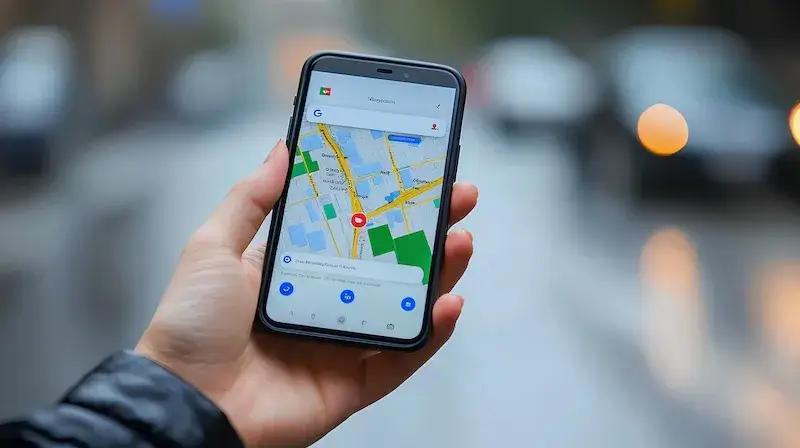
W dzisiejszych czasach wiele osób korzysta z Google Maps na swoich smartfonach, co sprawia, że dodawanie pinezek staje się jeszcze łatwiejsze. Aby dodać pinezkę na telefonie komórkowym, najpierw należy otworzyć aplikację Google Maps. Następnie można skorzystać z opcji wyszukiwania lub po prostu przesuwać mapę palcem, aby znaleźć interesujące nas miejsce. Po zlokalizowaniu odpowiedniej lokalizacji wystarczy dotknąć ekranu w tym miejscu i poczekać na pojawienie się okna informacyjnego. W tym oknie znajdziemy różne opcje dotyczące danego miejsca, w tym możliwość dodania go do ulubionych. Wystarczy kliknąć na ikonę serca lub „Zapisz”, aby dodać pinezkę do naszej listy. Co więcej, aplikacja pozwala również na dodawanie notatek do zapisanych miejsc, co może być pomocne przy planowaniu podróży czy organizacji spotkań.
Jak dodać pinezkę Google Maps na komputerze stacjonarnym

Kiedy korzystamy z Google Maps na komputerze stacjonarnym, proces dodawania pinezek jest równie intuicyjny jak na urządzeniach mobilnych. Po zalogowaniu się na swoje konto Google i otwarciu strony Google Maps możemy rozpocząć od wyszukania interesującej nas lokalizacji. Wpisujemy adres w pasku wyszukiwania lub przeszukujemy mapę ręcznie. Gdy znajdziemy miejsce, które chcemy oznaczyć, klikamy na nie prawym przyciskiem myszy lub po prostu lewym przyciskiem myszy w przypadku niektórych interfejsów. Pojawi się menu kontekstowe z różnymi opcjami; wybieramy „Dodaj brakującą lokalizację” lub „Zapisz”. Po dodaniu pinezki możemy również edytować jej nazwę oraz dodać dodatkowe informacje takie jak opis czy kategorie. To wszystko sprawia, że zarządzanie swoimi ulubionymi miejscami staje się prostsze i bardziej efektywne.
Jak dodać pinezkę Google Maps i udostępnić ją innym
Udostępnianie pinezek w Google Maps to funkcjonalność, która może być niezwykle przydatna w wielu sytuacjach. Po dodaniu pinezki do swoich ulubionych miejsc możemy łatwo podzielić się nią z innymi użytkownikami. Aby to zrobić, wystarczy otworzyć aplikację lub stronę Google Maps i przejść do sekcji „Moje miejsca”. Tam znajdziemy listę zapisanych lokalizacji oraz możliwość ich edytowania i udostępniania. Wybierając konkretną pinezkę, możemy skorzystać z opcji „Udostępnij”, która pozwoli nam wysłać link do danego miejsca przez wiadomości tekstowe, e-maile czy media społecznościowe. To idealne rozwiązanie dla osób organizujących spotkania czy wyjazdy grupowe. Dzięki temu każdy uczestnik będzie miał dostęp do dokładnej lokalizacji bez potrzeby samodzielnego jej wyszukiwania.
Jak dodać pinezkę Google Maps i edytować jej szczegóły
Edytowanie szczegółów pinezki w Google Maps to kluczowy krok, który pozwala na lepsze zarządzanie zapisanymi lokalizacjami. Po dodaniu pinezki do ulubionych miejsc, użytkownicy mogą dostosować jej nazwę, dodać opis czy zmienić kategorię. Aby to zrobić, należy przejść do sekcji „Moje miejsca” w aplikacji lub na stronie internetowej Google Maps. Wybierając konkretną pinezkę, znajdziemy opcję edytowania, która umożliwi nam wprowadzenie zmian. Możemy dodać dodatkowe informacje, takie jak godziny otwarcia, numer telefonu czy link do strony internetowej danego miejsca. Tego rodzaju szczegóły są niezwykle przydatne, zwłaszcza gdy planujemy wizytę w danym miejscu lub chcemy podzielić się informacjami z innymi osobami. Edytowanie pinezek pozwala również na lepszą organizację naszych ulubionych lokalizacji, co ułatwia ich późniejsze odnalezienie.
Jak dodać pinezkę Google Maps i korzystać z funkcji nawigacji
Jednym z najważniejszych zastosowań Google Maps jest funkcja nawigacji, która staje się jeszcze bardziej efektywna dzięki dodawaniu pinezek. Po zapisaniu lokalizacji jako pinezki możemy łatwo skorzystać z opcji nawigacji, aby dotrzeć do wybranego miejsca. Wystarczy otworzyć aplikację lub stronę Google Maps i przejść do sekcji „Moje miejsca”, gdzie znajdziemy wszystkie zapisane lokalizacje. Wybierając interesującą nas pinezkę, klikamy na nią i wybieramy opcję „Nawiguj”. Aplikacja automatycznie obliczy najlepszą trasę i poprowadzi nas do celu, uwzględniając aktualne warunki drogowe oraz ewentualne utrudnienia. To niezwykle przydatne rozwiązanie dla osób podróżujących w nieznane miejsca lub planujących wyjazdy służbowe. Dodatkowo, Google Maps oferuje różne opcje transportu, takie jak jazda samochodem, pieszo czy komunikacją publiczną, co daje użytkownikom elastyczność w wyborze najdogodniejszej metody dotarcia do celu.
Jak dodać pinezkę Google Maps i korzystać z trybu offline
Korzystanie z Google Maps w trybie offline to doskonałe rozwiązanie dla osób podróżujących w miejsca o ograniczonym dostępie do internetu. Dodawanie pinezek przed wyjazdem pozwala na łatwe odnajdywanie zapisanych lokalizacji nawet bez połączenia z siecią. Aby przygotować się do korzystania z map offline, należy najpierw pobrać odpowiedni obszar mapy. W tym celu otwieramy aplikację Google Maps i przechodzimy do menu ustawień. Tam znajdziemy opcję „Pobierz mapy offline”, gdzie możemy wybrać obszar, który chcemy zapisać na urządzeniu. Po pobraniu mapy możemy dodawać pinezki tak samo jak w trybie online. Gdy już mamy zapisane lokalizacje, możemy korzystać z funkcji wyszukiwania i nawigacji bez potrzeby łączenia się z internetem. Jest to szczególnie przydatne podczas podróży zagranicznych lub w rejonach wiejskich, gdzie sygnał komórkowy może być słaby.
Jak dodać pinezkę Google Maps i tworzyć własne mapy
Tworzenie własnych map w Google Maps to świetny sposób na organizację swoich ulubionych miejsc oraz planowanie podróży czy wydarzeń. Użytkownicy mają możliwość tworzenia map z oznaczonymi pinezkami oraz dodawania własnych notatek i opisów do każdej lokalizacji. Aby rozpocząć tworzenie własnej mapy, należy zalogować się na swoje konto Google i przejść do sekcji „Moje miejsca”. Tam znajdziemy zakładkę „Mapy”, gdzie możemy utworzyć nową mapę poprzez kliknięcie opcji „Utwórz mapę”. Po otwarciu edytora mapy możemy dodawać pinezki w dowolnych miejscach oraz dostosowywać ich wygląd i opisy. Użytkownicy mogą również dzielić się swoimi mapami z innymi osobami poprzez udostępnianie linków lub zapraszanie ich do współpracy nad wspólnymi projektami. To doskonałe narzędzie dla osób planujących wycieczki grupowe czy organizujących wydarzenia takie jak wesela czy konferencje.
Jak dodać pinezkę Google Maps i korzystać z recenzji miejsc
Kiedy dodajemy pinezki w Google Maps, warto również zwrócić uwagę na recenzje innych użytkowników dotyczące tych lokalizacji. Recenzje mogą dostarczyć cennych informacji o jakości usług oraz atrakcyjności danego miejsca. Po zapisaniu pinezki możemy łatwo sprawdzić opinie innych osób klikając na ikonę lokacji na mapie lub wybierając ją z listy zapisanych miejsc. W sekcji recenzji znajdziemy oceny wystawione przez innych użytkowników oraz ich komentarze dotyczące doświadczeń związanych z danym miejscem. Dzięki temu możemy lepiej ocenić, czy warto odwiedzić dane miejsce czy też poszukać alternatyw. Recenzje są szczególnie pomocne przy wyborze restauracji, hoteli czy atrakcji turystycznych podczas podróży.
Jak dodać pinezkę Google Maps i korzystać z opcji personalizacji
Personalizacja pinezek w Google Maps to kluczowy element umożliwiający lepsze zarządzanie swoimi ulubionymi miejscami oraz ich szybsze odnajdywanie. Użytkownicy mogą zmieniać kolory pinów oraz dodawać ikony reprezentujące różne kategorie miejsc takich jak restauracje, hotele czy atrakcje turystyczne. Aby skorzystać z opcji personalizacji, wystarczy przejść do sekcji „Moje miejsca” i wybrać interesującą nas pinezkę. Klikając na nią znajdziemy możliwość edytowania jej szczegółów oraz zmiany koloru lub ikony pinów. Dzięki temu każdy użytkownik może stworzyć wizualnie atrakcyjną bazę swoich ulubionych miejsc oraz łatwo je klasyfikować według własnych preferencji.
Jak dodać pinezkę Google Maps i korzystać z integracji z innymi aplikacjami
Integracja Google Maps z innymi aplikacjami to kolejna zaleta korzystania z tej platformy, która znacznie ułatwia życie użytkownikom. Dzięki możliwości synchronizacji danych między różnymi aplikacjami możemy łatwo dodawać pinezki oraz korzystać z nich w kontekście innych działań takich jak planowanie podróży czy organizacja wydarzeń. Na przykład wiele aplikacji do zarządzania zadaniami pozwala na dodawanie lokalizacji bezpośrednio z poziomu interfejsu użytkownika dzięki integracji z Google Maps. Użytkownicy mogą również korzystać z opcji udostępniania lokalizacji przez inne platformy społecznościowe czy komunikatory internetowe bez potrzeby ręcznego kopiowania linków czy adresów.