Dodawanie pinezki w Google Maps to proces, który może być niezwykle przydatny zarówno dla osób…
Dodawanie pinezki w Google Maps to proces, który może być niezwykle przydatny, gdy chcemy zaznaczyć konkretne miejsce, które chcemy zapamiętać lub podzielić się nim z innymi. Aby dodać pinezkę, należy najpierw otworzyć aplikację Google Maps na swoim urządzeniu mobilnym lub komputerze. Po załadowaniu mapy, wystarczy kliknąć prawym przyciskiem myszy w miejscu, które chcemy oznaczyć, a następnie wybrać opcję „Dodaj brakujące miejsce” lub „Zapisz lokalizację”. W przypadku urządzeń mobilnych, można dotknąć i przytrzymać palec na wybranym miejscu, co spowoduje pojawienie się pinezki. Następnie na ekranie pojawi się okno z informacjami o lokalizacji, gdzie możemy dodać dodatkowe szczegóły, takie jak nazwa miejsca czy kategoria. Po zakończeniu edytowania wystarczy kliknąć „Zapisz”, aby dodać pinezkę do naszych ulubionych miejsc.
Jak dodać pinezkę w Google Maps na telefonie
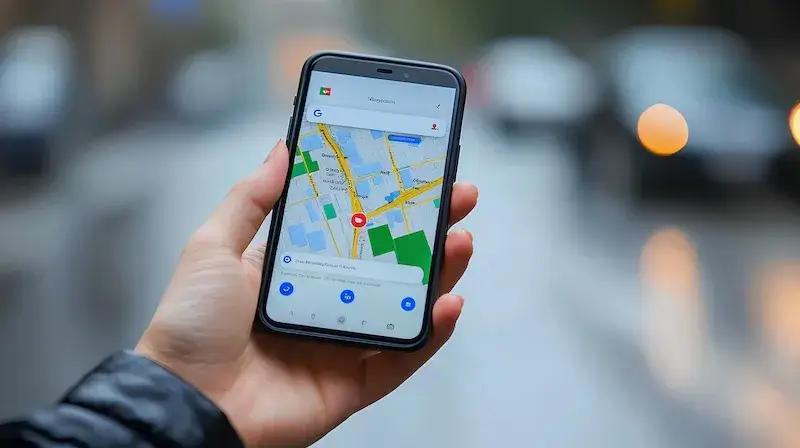
Aby dodać pinezkę w Google Maps na telefonie, należy najpierw upewnić się, że mamy zainstalowaną najnowszą wersję aplikacji. Po uruchomieniu aplikacji, wystarczy wpisać nazwę miejsca w pasku wyszukiwania lub przeszukać mapę ręcznie. Gdy znajdziemy interesującą nas lokalizację, możemy dotknąć i przytrzymać palec na tym miejscu. Na ekranie pojawi się czerwona pinezka oraz okno dialogowe z informacjami o lokalizacji. Możemy wtedy wybrać opcję „Zapisz” lub „Dodaj do ulubionych”, co pozwoli nam łatwo odnaleźć to miejsce później. Dodatkowo możemy również dodać notatki lub zdjęcia do naszej pinezki, co czyni ją jeszcze bardziej użyteczną.
Jak edytować i usuwać pinezki w Google Maps
Edytowanie i usuwanie pinezek w Google Maps to równie istotne funkcje, które pozwalają na zarządzanie naszymi zapisanymi lokalizacjami. Aby edytować istniejącą pinezkę, należy otworzyć aplikację i przejść do sekcji „Ulubione” lub „Moje miejsca”. Tam znajdziemy listę wszystkich zapisanych lokalizacji. Wybierając konkretną pinezkę, możemy zmienić jej nazwę, kategorię czy dodać dodatkowe informacje. W przypadku chęci usunięcia pinezki wystarczy wybrać odpowiednią opcję „Usuń” lub „Odepnij”, co spowoduje jej trwałe usunięcie z naszej listy miejsc. Ważne jest, aby regularnie przeglądać nasze zapisane lokalizacje i aktualizować je według potrzeb. Dzięki temu będziemy mieć porządek w swoich ulubionych miejscach oraz łatwiejszy dostęp do tych najbardziej istotnych dla nas lokalizacji.
Jak korzystać z dodanych pinezek w Google Maps
Kiedy już dodamy pinezki do Google Maps, warto wiedzieć, jak z nich korzystać w codziennym życiu. Dodane lokalizacje mogą być niezwykle pomocne podczas planowania podróży czy zwiedzania nowych miejsc. Aby skorzystać z zapisanych pinezek, wystarczy otworzyć aplikację i przejść do sekcji „Ulubione” lub „Moje miejsca”. Tam znajdziemy wszystkie nasze zapisane lokalizacje wraz z ich opisami. Klikając na wybraną pinezkę, możemy uzyskać szczegółowe informacje o danym miejscu oraz wskazówki dojazdu. Możemy również udostępnić nasze ulubione lokalizacje znajomym za pomocą opcji udostępniania linku lub bezpośrednio przez aplikację. To doskonały sposób na dzielenie się rekomendacjami oraz odkrywanie nowych atrakcji razem z innymi osobami.
Jak dodać pinezkę w Google Maps na komputerze
Dodawanie pinezki w Google Maps na komputerze jest równie proste jak na urządzeniach mobilnych, a proces ten może być szczególnie wygodny dla osób, które preferują korzystanie z większego ekranu. Aby rozpocząć, należy otworzyć przeglądarkę internetową i przejść na stronę Google Maps. Po załadowaniu mapy możemy skorzystać z paska wyszukiwania, aby znaleźć interesujące nas miejsce, lub po prostu przewijać mapę, aby odkrywać nowe lokalizacje. Gdy znajdziemy odpowiednie miejsce, wystarczy kliknąć prawym przyciskiem myszy w wybranym punkcie, co spowoduje pojawienie się menu kontekstowego. Wybieramy opcję „Dodaj brakujące miejsce” lub „Zapisz lokalizację”, co umożliwi nam dodanie pinezki. Następnie możemy wpisać nazwę miejsca oraz dodać dodatkowe informacje, takie jak kategoria czy opis. Po zakończeniu edytowania klikamy „Zapisz”, a nasza pinezka zostanie dodana do ulubionych miejsc.
Jak dodać pinezkę w Google Maps dla firm
Jeśli jesteś właścicielem firmy i chcesz dodać pinezkę w Google Maps dla swojego lokalu, proces ten jest nieco inny niż w przypadku zwykłych użytkowników. Najpierw musisz zarejestrować swoją firmę w usłudze Google Moja Firma, co pozwoli Ci na zarządzanie informacjami o Twoim miejscu w Google Maps oraz wyszukiwarce. Po utworzeniu konta i zweryfikowaniu swojej firmy możesz dodać dokładne informacje o lokalizacji, takie jak adres, godziny otwarcia oraz zdjęcia. Gdy Twoja firma zostanie dodana do Google Maps, użytkownicy będą mogli ją znaleźć poprzez wyszukiwanie lub przeglądanie mapy. Dodatkowo możesz zachęcać klientów do zostawiania recenzji oraz ocen, co pomoże zwiększyć widoczność Twojej firmy w wynikach wyszukiwania.
Jak dodać pinezkę w Google Maps na Androidzie
Aby dodać pinezkę w Google Maps na urządzeniu z systemem Android, należy najpierw upewnić się, że aplikacja jest zaktualizowana do najnowszej wersji. Po uruchomieniu aplikacji użytkownik może skorzystać z opcji wyszukiwania lub przeszukać mapę ręcznie. Gdy znajdzie interesującą go lokalizację, wystarczy dotknąć i przytrzymać palec na tym miejscu, co spowoduje pojawienie się czerwonej pinezki oraz okna dialogowego z informacjami o lokalizacji. W tym oknie można wybrać opcję „Zapisz” lub „Dodaj do ulubionych”, co pozwoli na łatwe odnalezienie tego miejsca później. Użytkownicy mogą również dodawać notatki lub zdjęcia do swoich pinezek, co czyni je bardziej osobistymi i użytecznymi.
Jak wykorzystać dodane pinezki w codziennym życiu
Kiedy już dodamy pinezki do Google Maps, warto zastanowić się nad ich praktycznym wykorzystaniem w codziennym życiu. Zapisane lokalizacje mogą być niezwykle pomocne podczas planowania podróży czy organizowania spotkań ze znajomymi. Na przykład, jeśli planujemy wyjazd do nowego miasta, możemy wcześniej dodać wszystkie interesujące nas atrakcje turystyczne jako pinezki i stworzyć własną trasę zwiedzania. Dzięki temu unikniemy zbędnego czasu spędzonego na szukaniu informacji na miejscu. Ponadto, jeśli często odwiedzamy konkretne restauracje czy kawiarnie, możemy je zapisać jako ulubione miejsca i szybko do nich wracać bez potrzeby ponownego ich wyszukiwania. Dodane pinezki mogą również służyć jako przypomnienia o ważnych wydarzeniach czy spotkaniach biznesowych związanych z daną lokalizacją.
Jak dzielić się pinezkami w Google Maps z innymi
Dzielnie się pinezkami w Google Maps to świetny sposób na polecanie interesujących miejsc swoim znajomym lub rodzinie. Aby podzielić się swoją pinezką, wystarczy otworzyć aplikację i przejść do sekcji „Ulubione” lub „Moje miejsca”. Tam znajdziemy listę wszystkich zapisanych lokalizacji. Wybierając konkretną pinezkę, możemy skorzystać z opcji udostępniania linku lub bezpośrednio przez aplikację. Możemy również skopiować link do naszej pinezki i przesłać go przez wiadomości tekstowe lub e-maila. Dzięki temu nasi znajomi będą mogli łatwo zobaczyć oznaczone miejsce na mapie oraz uzyskać wskazówki dojazdu. Dzieląc się swoimi ulubionymi miejscami, nie tylko pomagamy innym odkrywać nowe atrakcje, ale także tworzymy wspólne plany podróży czy spotkań towarzyskich.
Jak zarządzać swoimi pinezkami w Google Maps
Zarządzanie swoimi pinezkami w Google Maps to kluczowy element efektywnego korzystania z tej aplikacji. Regularne przeglądanie zapisanych lokalizacji pozwala utrzymać porządek oraz dostosować listę ulubionych miejsc do aktualnych potrzeb użytkownika. Aby zarządzać swoimi pinezkami, należy otworzyć sekcję „Ulubione” lub „Moje miejsca” i przejrzeć wszystkie zapisane lokalizacje. Użytkownik może edytować nazwy miejsc czy dodawać dodatkowe informacje dotyczące każdej pinezki. Jeśli jakieś miejsce przestaje być istotne lub zmienia swoje znaczenie dla użytkownika, można je łatwo usunąć za pomocą opcji „Usuń” lub „Odepnij”.
Jakie są zalety dodawania pinezek w Google Maps
Dodawanie pinezek w Google Maps niesie ze sobą wiele korzyści zarówno dla użytkowników indywidualnych, jak i dla właścicieli firm. Przede wszystkim umożliwia to szybkie zaznaczanie interesujących miejsc oraz łatwe ich odnajdywanie później bez potrzeby ponownego przeszukiwania mapy czy wpisywania nazw miejsc w pasku wyszukiwania. Dla osób podróżujących często lub planujących wyjazdy turystyczne możliwość zapisywania atrakcji turystycznych jako pinezek jest niezwykle praktyczna i oszczędza czas podczas planowania trasy zwiedzania. Ponadto dodawanie pinezek pozwala na personalizację doświadczeń związanych z korzystaniem z mapy – użytkownicy mogą tworzyć własne kolekcje ulubionych restauracji, kawiarni czy miejsc spotkań ze znajomymi. Dla właścicieli firm dodawanie lokalizacji w Google Maps zwiększa widoczność ich działalności oraz ułatwia klientom odnalezienie ich lokalu.