Dodawanie pinezki w Google Maps to proces, który może być niezwykle przydatny zarówno dla osób…
Aby dodać pinezkę w Google Maps, należy najpierw otworzyć aplikację na swoim urządzeniu mobilnym lub wejść na stronę internetową Google Maps w przeglądarce. Po załadowaniu mapy, warto upewnić się, że jesteśmy zalogowani na swoje konto Google, co umożliwi nam zapisanie dodanej lokalizacji. Następnie wystarczy kliknąć prawym przyciskiem myszy w wybrane miejsce na mapie, co spowoduje wyświetlenie menu kontekstowego. W tym menu znajdziemy opcję 'Dodaj brakujące miejsce’ lub 'Zapisz tę lokalizację’, w zależności od tego, czy chcemy dodać nową lokalizację, czy jedynie oznaczyć już istniejącą. Po wybraniu odpowiedniej opcji, pojawi się formularz, w którym będziemy mogli wpisać nazwę miejsca oraz dodatkowe informacje, takie jak adres, kategoria czy opis. Warto również dodać zdjęcia, które pomogą innym użytkownikom lepiej poznać daną lokalizację.
Jak dodać pinezkę w Google Maps na telefonie
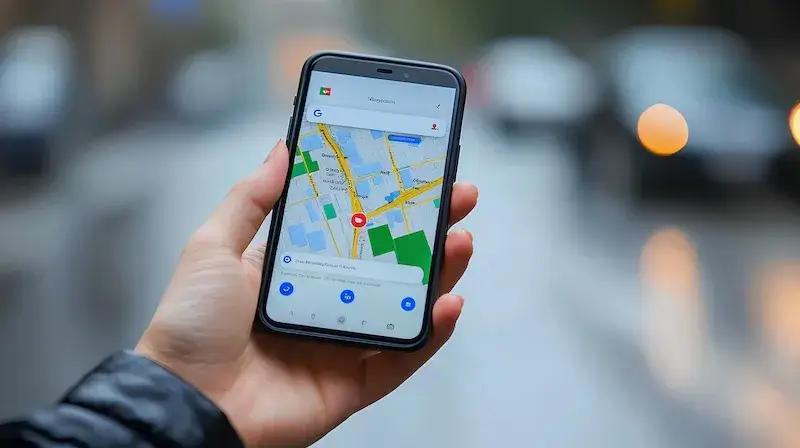
Dodawanie pinezki w Google Maps na telefonie jest niezwykle proste i intuicyjne. Po uruchomieniu aplikacji należy znaleźć interesujące nas miejsce na mapie. Możemy to zrobić poprzez przesuwanie palcem po ekranie lub korzystając z opcji wyszukiwania, wpisując nazwę lokalizacji. Gdy już znajdziemy odpowiednie miejsce, wystarczy dotknąć ekranu i przytrzymać palec w danym punkcie przez chwilę. Spowoduje to pojawienie się pinezki w tym miejscu oraz wyświetlenie informacji o lokalizacji na dole ekranu. Klikając na tę informację, uzyskamy dostęp do dodatkowych opcji, takich jak dodanie recenzji czy zdjęć. Jeśli chcemy zapisać tę lokalizację na później, możemy skorzystać z opcji 'Zapisz’ lub 'Dodaj do ulubionych’. Dzięki temu łatwo odnajdziemy nasze oznaczone miejsca w przyszłości.
Jak dodać pinezkę w Google Maps z komputera

Dodawanie pinezki w Google Maps z komputera to proces równie prosty jak na urządzeniach mobilnych. Po otwarciu przeglądarki internetowej i przejściu na stronę Google Maps należy zalogować się na swoje konto Google. Następnie można wyszukiwać interesujące nas miejsca za pomocą paska wyszukiwania lub przeglądać mapę ręcznie. Kiedy znajdziemy odpowiednią lokalizację, wystarczy kliknąć prawym przyciskiem myszy w wybranym punkcie i z menu kontekstowego wybrać opcję 'Dodaj brakujące miejsce’. Pojawi się formularz, który pozwoli nam wpisać nazwę miejsca oraz inne istotne informacje takie jak adres czy kategorie. Po uzupełnieniu formularza warto również dodać zdjęcia lub opisy, które wzbogacą naszą pinezkę i uczynią ją bardziej atrakcyjną dla innych użytkowników.
Jak edytować lub usunąć pinezkę w Google Maps
Edytowanie lub usuwanie pinezki w Google Maps jest bardzo proste i można to zrobić zarówno z poziomu aplikacji mobilnej, jak i wersji komputerowej. Aby edytować istniejącą pinezkę, należy najpierw znaleźć ją na mapie. Można to zrobić poprzez przeszukiwanie zapisanych miejsc lub korzystając z opcji wyszukiwania. Gdy już znajdziemy interesującą nas lokalizację, wystarczy kliknąć na nią i wybrać opcję 'Edytuj’. Pojawi się formularz umożliwiający zmianę nazwy miejsca, dodanie nowych informacji lub aktualizację zdjęć. Po dokonaniu zmian wystarczy kliknąć przycisk 'Zapisz’, aby zaktualizowane dane zostały zapisane. Jeśli zdecydujemy się usunąć pinezkę, proces ten również jest prosty – wystarczy kliknąć na oznaczoną lokalizację i wybrać opcję 'Usuń’. Potwierdzając tę decyzję, pinezka zostanie trwale usunięta z mapy oraz z naszego konta Google.
Jak dodać pinezkę w Google Maps dla firm i miejsc publicznych
Dodawanie pinezki w Google Maps dla firm i miejsc publicznych to kluczowy krok w budowaniu widoczności w sieci. Aby to zrobić, należy najpierw zarejestrować się w usłudze Google Moja Firma, co pozwala na zarządzanie informacjami o lokalizacji oraz interakcję z klientami. Po zalogowaniu się do swojego konta, można dodać nową lokalizację, klikając przycisk 'Dodaj lokalizację’ lub 'Zarządzaj lokalizacjami’. W formularzu, który się pojawi, należy wpisać nazwę firmy oraz adres. Ważne jest, aby podać dokładne informacje, ponieważ klienci będą korzystać z tych danych, aby znaleźć naszą firmę. Po dodaniu podstawowych informacji warto uzupełnić profil o dodatkowe szczegóły, takie jak godziny otwarcia, numer telefonu czy link do strony internetowej. Można również dodać zdjęcia lokalu oraz produktów, co zwiększy atrakcyjność oferty.
Jak dodać pinezkę w Google Maps i udostępnić ją innym użytkownikom
Udostępnianie pinezek w Google Maps innym użytkownikom to świetny sposób na dzielenie się ciekawymi miejscami z rodziną i przyjaciółmi. Aby to zrobić, najpierw musimy dodać pinezkę do mapy zgodnie z wcześniej opisanymi krokami. Gdy już mamy oznaczone miejsce, klikamy na nie, aby wyświetlić szczegóły lokalizacji. W dolnej części ekranu znajdziemy opcję 'Udostępnij’. Po jej kliknięciu pojawi się okno z różnymi opcjami udostępniania. Możemy skopiować link do pinezki i wysłać go przez wiadomość tekstową lub e-maila, albo skorzystać z opcji udostępnienia bezpośrednio przez media społecznościowe, takie jak Facebook czy Twitter. Dzięki temu każdy, kto otrzyma link lub post na mediach społecznościowych, będzie mógł zobaczyć naszą pinezkę oraz wszystkie związane z nią informacje. To doskonały sposób na polecanie ulubionych restauracji, atrakcji turystycznych czy innych interesujących miejsc.
Jak dodać pinezkę w Google Maps i korzystać z funkcji nawigacji
Pinezki w Google Maps nie tylko pomagają oznaczać interesujące miejsca, ale także ułatwiają korzystanie z funkcji nawigacji. Po dodaniu pinezki do mapy możemy łatwo uzyskać wskazówki dotyczące dojazdu do tego miejsca. Aby to zrobić, wystarczy kliknąć na oznaczoną lokalizację i wybrać opcję 'Wskazówki dojazdu’. Pojawi się mapa z trasą prowadzącą do naszej pinezki oraz opcje wyboru środka transportu – samochodu, pieszo lub komunikacją publiczną. Google Maps automatycznie obliczy najlepszą trasę oraz czas przejazdu w zależności od wybranego środka transportu i aktualnych warunków drogowych. Użytkownicy mogą również dostosować trasę według własnych preferencji, wybierając alternatywne drogi lub omijając korki. Funkcja ta jest niezwykle przydatna podczas podróży do nowych miejsc lub planowania wycieczek.
Jak dodać pinezkę w Google Maps i korzystać z listy ulubionych miejsc
Kiedy dodajemy pinezki w Google Maps, możemy również stworzyć listę ulubionych miejsc, co znacznie ułatwia organizację naszych odkryć. Aby to zrobić, po dodaniu pinezki do mapy należy kliknąć na nią i wybrać opcję 'Zapisz’. Następnie możemy przypisać ją do istniejącej listy lub stworzyć nową listę ulubionych miejsc. Listy te są bardzo pomocne podczas planowania podróży lub poszukiwania rekomendacji dla znajomych. Możemy tworzyć różne kategorie list, takie jak 'Restauracje’, 'Atrakcje turystyczne’ czy 'Miejsca do odwiedzenia’, co pozwala na lepszą organizację naszych odkryć. Gdy będziemy chcieli wrócić do ulubionych miejsc, wystarczy przejść do zakładki 'Twoje miejsca’ w aplikacji Google Maps i wybrać odpowiednią listę. Możemy także udostępniać nasze listy innym użytkownikom lub przeglądać ich publiczne listy ulubionych miejsc.
Jak dodać pinezkę w Google Maps a także korzystać z trybu offline
Korzystanie z Google Maps w trybie offline może być niezwykle pomocne podczas podróży w rejonach o ograniczonym dostępie do internetu. Aby móc korzystać z tej funkcji po dodaniu pinezek do mapy, należy najpierw pobrać odpowiedni obszar mapy przed rozpoczęciem podróży. W tym celu otwieramy aplikację Google Maps i wyszukujemy interesujący nas region. Następnie klikamy na ikonę menu w lewym górnym rogu ekranu i wybieramy opcję 'Pobierz mapy offline’. Po zaznaczeniu obszaru mapy wystarczy kliknąć przycisk 'Pobierz’, aby zapisać go na urządzeniu. Gdy już mamy pobraną mapę offline, możemy dodać pinezki tak samo jak wcześniej opisano. Warto jednak pamiętać, że niektóre funkcje mogą być ograniczone w trybie offline – nie będziemy mogli uzyskać aktualnych informacji o ruchu drogowym ani korzystać z nawigacji w czasie rzeczywistym.
Jak dodać pinezkę w Google Maps a także wykorzystać opinie innych użytkowników
Opinie innych użytkowników są niezwykle cenne podczas korzystania z Google Maps i dodawania własnych pinezek. Kiedy znajdziemy interesujące miejsce na mapie, warto zapoznać się z recenzjami innych osób przed podjęciem decyzji o jego odwiedzeniu lub dodaniu jako swojej pinezki. Aby to zrobić, wystarczy kliknąć na daną lokalizację i przewinąć stronę w dół do sekcji recenzji. Użytkownicy dzielą się swoimi doświadczeniami oraz zdjęciami związanymi z danym miejscem, co może pomóc nam lepiej ocenić jego atrakcyjność oraz jakość usług oferowanych przez daną firmę czy atrakcję turystyczną.
Jak dodać pinezkę w Google Maps a także korzystać ze zdjęć 360 stopni
Zdjęcia 360 stopni to doskonały sposób na przedstawienie lokalizacji w bardziej interaktywny sposób i mogą być użyteczne podczas dodawania pinezek w Google Maps. Aby skorzystać z tej funkcji, należy najpierw znaleźć interesujące nas miejsce na mapie i sprawdzić dostępność zdjęć 360 stopni już zamieszczonych przez innych użytkowników lub samodzielnie je dodać. W przypadku chęci dodania własnego zdjęcia 360 stopni należy skorzystać ze specjalnej aplikacji od Google – Street View – która umożliwia robienie takich zdjęć za pomocą smartfona lub aparatu fotograficznego kompatybilnego z tą funkcją. Po wykonaniu zdjęcia można je przesłać bezpośrednio do Google Maps poprzez aplikację Street View lub za pomocą komputera poprzez stronę internetową Google Moja Firma.